dirty data check adalah trigger yang berfungsi untuk memeriksa perubahan data yg terjadi pada suatu form/isian ketika akan terjadi/diberikan event tertentu,
contoh sederhananya...
ketika kita membuka aplikasi wordprocessor(ex. ms word)
setelah terbuka langsung tutup program ms word anda...
apa yg terjadi?
yup, aplikasi langsung tertutup.
setelah itu buka kembali program msword tersebut dan tulisi dengan tuliasan sembarang atau hanya sekedar memencet spasi 1X...
lalu klik close kembali...
apa yg terjadi...?
yup, ms word tidak tertutup, dan akan ada pertanyaan apakah kita ingin menyimpan data tersebut...?
disinilah dirty data check bekerja...
dirty data check berfungsi untuk memeriksa apakah ada data baru atau perubahan data sebelum kita menutup sebuah program atau ketika kita akan berpindah dari suatu record database...
hal ini terlihat sepele... tetapi tanpa kita sadari berperan sangat penting didalam melakukan kontrol terhadap human error...
karena enduser akan lebih aware terhadap action yang dilakukannya...
selain itu program akan lebih terlihat pro dan mengurangi tingkat komplain dari end user...
sudahkah apps anda dilengkapi dengan fitur itu dan atau peringatan2 lain yg interaktif..??
jika belum segeralah lengkapi...
buuutttt....
jgn lebay...
gunakanlah hanya seperlunya dan dengan memanfaatkan kata2 yang baik...
regrads
Senin, 17 Januari 2011

Senin, 06 Desember 2010
Automate u're KOC Progress with script and GreaseMonkey
Greasemonkey is a firefox's plugin that designed to running mocros script for automate some particular web jobs.
there is some another plugin for provide macros script but we learn about greasemonkey.
in google chrome it's built-in default in the internal engine...
but for some cases we can't to run the macros.
ok... enough with prolog
let we start with practice...
1. download 'n install grasemonkey from firefox website or u can use add-on facility in tool menu.
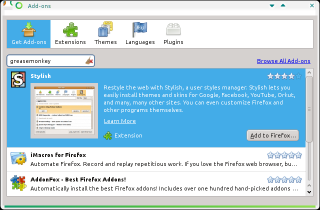
for howto install the plugin please search in the net.
2. download 'n install macros scripts koc from this link
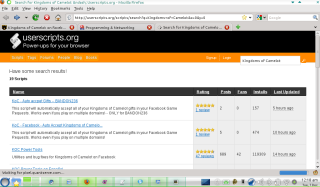
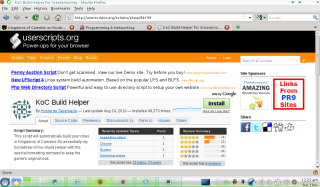
in this case... b'coz i just start to begin, so i use only the "build helper" and "koc toolkit". for the next level we can use "kocattack" to automate attack to attack barbarian/wilderness for example
n to install just click on install button on the web.
3. open u're koc 'n it will show like this
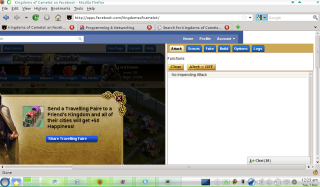
4. to add the upgrade schedule just click on the build button

'n then click "build mode" button until the button caption change to "build = on"
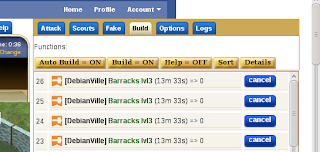
and then u can pickups the the items that u want to be upgrade.
and ended with click on button "build on" and changed to button "build = off"
To execute this schedule list is with click on the button "Auto Build = off" until changed to "Auto Build = On"
the capacity to upgrade is depend on the resources u have
there is some another plugin for provide macros script but we learn about greasemonkey.
in google chrome it's built-in default in the internal engine...
but for some cases we can't to run the macros.
ok... enough with prolog
let we start with practice...
1. download 'n install grasemonkey from firefox website or u can use add-on facility in tool menu.

for howto install the plugin please search in the net.
2. download 'n install macros scripts koc from this link

in this case... b'coz i just start to begin, so i use only the "build helper" and "koc toolkit". for the next level we can use "kocattack" to automate attack to attack barbarian/wilderness for example
n to install just click on install button on the web.

3. open u're koc 'n it will show like this

4. to add the upgrade schedule just click on the build button

'n then click "build mode" button until the button caption change to "build = on"

and then u can pickups the the items that u want to be upgrade.
and ended with click on button "build on" and changed to button "build = off"
To execute this schedule list is with click on the button "Auto Build = off" until changed to "Auto Build = On"
the capacity to upgrade is depend on the resources u have
Senin, 29 November 2010
Torrent Execute
Pengertian : Torrent merupakan teknologi perangkat lunak yang memungkinkan pengguna komputer mendistribusikan data ke pengguna yang lainnya melalui Internet secara peer to peer
Sejarah : Torrent dikembangkan oleh Bram Cohen dengan menggunakan bahasa program Python dan diperkenalkan pada konferensi CodeCon di tahun 2002. Lisensi program ini, sejak versi keempat, tunduk pada BitTorrent Open Source License yang merupakan modifikasi dari Jabber Open Source License.
Cara kerja : Ketika akan mendistribusikan data... torrent akan menganalisa data tersebut dan memecahkannya menjadi bagian - bagian yang lebih kecil.
dan semua informasi tentang ukuran asli dan berapa banyak pecahan datanya diinformasikan didalam sebuah file kecil berekstensi .torrent yang disebut track.
bagi pengguna internet yang ingin memperoleh file tersebut... dapat mendownloadnya dengan memanfaatkan referensi yang ada didalam file track dengan menggunakan program-program torrent client.
seeders & leechers : ketika pemilik file (seeder) pertama mengupload track kedalam website pengumpul torrent...
maka pengguna internet yang membutuhkan/mencari (leecher) file di web pengumpul torrent tersebut mendownload file track tersebut dan menjalankan proses downloadnya menggunakan aplikasi torrent client yang selanjutnya akan mendownload file aslinya...
setelah itu...
leecher tersebut dapat menjadi seeder yang kedua...

Karena file asli yang di distribusikan berupa file yang terpecah-pecah dalam ukuran yang lebih kecil... maka leecher yang lain dapat memperoleh file tersebut tidak hanya dari 1 sumber tetapi dari beberapa leecher yang kemudian bersama-sama menjadi seeder setelah melakukan download dari seeder sebelumnya...
Disinilah keuntungan metode torrent tersebut... karena jika salah satu seeder atau bahkan seeder pertama mati/tidak aktif/tidak menjadi seeder lagi... leecher tetap dapat mendownload file tersebut...
tentu saja selama masih ada seeder yang mendistribusikannya.
CMIIWW
Sejarah : Torrent dikembangkan oleh Bram Cohen dengan menggunakan bahasa program Python dan diperkenalkan pada konferensi CodeCon di tahun 2002. Lisensi program ini, sejak versi keempat, tunduk pada BitTorrent Open Source License yang merupakan modifikasi dari Jabber Open Source License.
Cara kerja : Ketika akan mendistribusikan data... torrent akan menganalisa data tersebut dan memecahkannya menjadi bagian - bagian yang lebih kecil.
dan semua informasi tentang ukuran asli dan berapa banyak pecahan datanya diinformasikan didalam sebuah file kecil berekstensi .torrent yang disebut track.
bagi pengguna internet yang ingin memperoleh file tersebut... dapat mendownloadnya dengan memanfaatkan referensi yang ada didalam file track dengan menggunakan program-program torrent client.
seeders & leechers : ketika pemilik file (seeder) pertama mengupload track kedalam website pengumpul torrent...
maka pengguna internet yang membutuhkan/mencari (leecher) file di web pengumpul torrent tersebut mendownload file track tersebut dan menjalankan proses downloadnya menggunakan aplikasi torrent client yang selanjutnya akan mendownload file aslinya...
setelah itu...
leecher tersebut dapat menjadi seeder yang kedua...
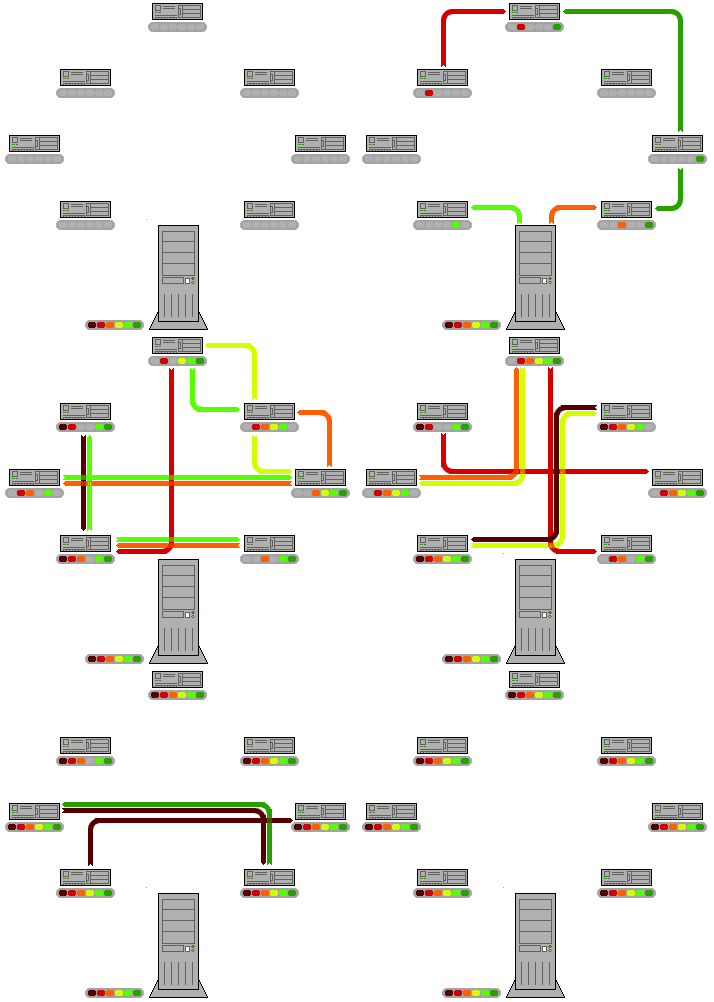
Karena file asli yang di distribusikan berupa file yang terpecah-pecah dalam ukuran yang lebih kecil... maka leecher yang lain dapat memperoleh file tersebut tidak hanya dari 1 sumber tetapi dari beberapa leecher yang kemudian bersama-sama menjadi seeder setelah melakukan download dari seeder sebelumnya...
Disinilah keuntungan metode torrent tersebut... karena jika salah satu seeder atau bahkan seeder pertama mati/tidak aktif/tidak menjadi seeder lagi... leecher tetap dapat mendownload file tersebut...
tentu saja selama masih ada seeder yang mendistribusikannya.
CMIIWW
Kamis, 18 November 2010
W.H.Y
ahhh...
aneh skali ngliat pilm2 barat yg mencoba mendogma kita dengan paham2nya...
but in the other hand kita pun begitu permisive dengan sgala agitasi yg ada...
ahhh... dewa banget...
but essencially...
for me...
terasa aneh duduk di lantai dan meletakkan kepala didalam dudukan toilet sambil muntah2 ...
clean...?
definitely...
mengkilap malah...
but dude...
that's is place to pup...
even we call "it" potty 'n make it innocent or adorable...
it still sense wrong...
belom lagi tidur dikasur ato ngangkat kaki di sofa dengan sepatu lengkap terpasang...
that's odd
tapi balik lg kekita...
scara pribadi i pernah ngliat langsung my pals did that...
mungkin perlu digalakkan kembali slogan2 lama...
mungkin p4 is good enough...
ah embuhlah...
from now on
things is very wrong...
'n what we must todo...
suck it up...?
or fight it up...
ahhh... dunia...
andai kau seindah surga

Minggu, 14 November 2010
Kreasi Form di netbeans
May be it's bored...
but i had confused with this stuff
whataver...
just cekidot
Secara default netbeans menggunakan metal sebagai laf[Loon And Feel] theme nya... CMiIWW
jd ktika kita mengkompile/run aplikasi java kita yang kita bangun dengan netbeans...
maka tampilannya menggunakan themes yg bernama metal...
untuk mengedit themes standard dengan themes yang lain kita perlu menyertakan
class ui manager didalam main prog kita...
dan memanggilnya didalam fungsi main
===========================================
import javax.swing.UIManager;
public static void main(String args[]) {
try {
UIManager.setLookAndFeel("com.sun.java.swing.plaf.nimbus.NimbusLookAndFeel");
//UIManager.setLookAndFeel("com.sun.java.swing.plaf.gtk.GTKLookAndFeel");
//UIManager.setLookAndFeel("com.sun.java.swing.plaf.mac.MacLookAndFeel");
//UIManager.setLookAndFeel(UIManager.getSystemLookAndFeelClassName());
java.awt.EventQueue.invokeLater(new Runnable() {
public void run() {
new KalkulatorSederhana().setVisible(true);
}
});
}catch (Exception ex){
System.out.println(ex);
}
}
===========================================
berikut adalah beberapa themes yg dapat digunakan...
UIManager.setLookAndFeel("com.sun.java.swing.plaf.nimbus.NimbusLookAndFeel");
UIManager.setLookAndFeel("com.sun.java.swing.plaf.gtk.GTKLookAndFeel");
UIManager.setLookAndFeel("com.sun.java.swing.plaf.mac.MacLookAndFeel");
UIManager.setLookAndFeel(UIManager.getSystemLookAndFeelClassName());
jika menginginkan tampilan custom...
kita dapat mendownload file jar yg berisi laf custom dan letakkan di dalam path class kita.
Sementara itu...
kita dapat melakukan hal yg sama dengan ide env java
to make this things happen
start java dari konsol dengan parameter --laf UIManager.setLookAndFeel("com.sun.java.swing.plaf.nimbus.NimbusLookAndFeel").
netbeans --laf UIManager.setLookAndFeel("com.sun.java.swing.plaf.nimbus.NimbusLookAndFeel")
dan tampilah netbeans dengan mode nimbus
dapat juga dengan memberikan parameter tersebut didalam file /etc/netbeans.conf pada line netbeans_default_options
but... it seem dosn't work for me... kurang teliti maybe
but i had confused with this stuff
whataver...
just cekidot
Secara default netbeans menggunakan metal sebagai laf[Loon And Feel] theme nya... CMiIWW
jd ktika kita mengkompile/run aplikasi java kita yang kita bangun dengan netbeans...
maka tampilannya menggunakan themes yg bernama metal...
untuk mengedit themes standard dengan themes yang lain kita perlu menyertakan
class ui manager didalam main prog kita...
dan memanggilnya didalam fungsi main
===========================================
import javax.swing.UIManager;
public static void main(String args[]) {
try {
UIManager.setLookAndFeel("com.sun.java.swing.plaf.nimbus.NimbusLookAndFeel");
//UIManager.setLookAndFeel("com.sun.java.swing.plaf.gtk.GTKLookAndFeel");
//UIManager.setLookAndFeel("com.sun.java.swing.plaf.mac.MacLookAndFeel");
//UIManager.setLookAndFeel(UIManager.getSystemLookAndFeelClassName());
java.awt.EventQueue.invokeLater(new Runnable() {
public void run() {
new KalkulatorSederhana().setVisible(true);
}
});
}catch (Exception ex){
System.out.println(ex);
}
}
===========================================
berikut adalah beberapa themes yg dapat digunakan...
UIManager.setLookAndFeel("com.sun.java.swing.plaf.nimbus.NimbusLookAndFeel");
UIManager.setLookAndFeel("com.sun.java.swing.plaf.gtk.GTKLookAndFeel");
UIManager.setLookAndFeel("com.sun.java.swing.plaf.mac.MacLookAndFeel");
UIManager.setLookAndFeel(UIManager.getSystemLookAndFeelClassName());
jika menginginkan tampilan custom...
kita dapat mendownload file jar yg berisi laf custom dan letakkan di dalam path class kita.
Sementara itu...
kita dapat melakukan hal yg sama dengan ide env java
to make this things happen
start java dari konsol dengan parameter --laf UIManager.setLookAndFeel("com.sun.java.swing.plaf.nimbus.NimbusLookAndFeel").
netbeans --laf UIManager.setLookAndFeel("com.sun.java.swing.plaf.nimbus.NimbusLookAndFeel")
dan tampilah netbeans dengan mode nimbus
dapat juga dengan memberikan parameter tersebut didalam file /etc/netbeans.conf pada line netbeans_default_options
but... it seem dosn't work for me... kurang teliti maybe
Kamis, 11 November 2010
penggunaan pgdbf
tool ini berguna untuk mengakses database dbf [fox/xbase] dan mengkonvertnya kedalam sebuah database postgresql
untuk prosedur hanya membaca field didalam konsole/terminal kita dapat memberikan perintah
$pgdbf -m "nama_tabel".FXP "nama_tabel"dbf
untuk langsung memasukkan kedalam server db postgres gunakan perintah ini
$pgdbf -m "nama_tabel".FXP "nama_tabel"dbf | iconv -c -f UTF-8 -t UTF-8 | psql "nama_database_tujuan"
cttn :
sebelumnya siapkan terlebih dahulu database tujuan
proses dilakukan di env postgres : dengan subtitute ke user postgresql
$sudo su "nama_user"
untuk prosedur hanya membaca field didalam konsole/terminal kita dapat memberikan perintah
$pgdbf -m "nama_tabel".FXP "nama_tabel"dbf
untuk langsung memasukkan kedalam server db postgres gunakan perintah ini
$pgdbf -m "nama_tabel".FXP "nama_tabel"dbf | iconv -c -f UTF-8 -t UTF-8 | psql "nama_database_tujuan"
cttn :
sebelumnya siapkan terlebih dahulu database tujuan
proses dilakukan di env postgres : dengan subtitute ke user postgresql
$sudo su "nama_user"
Selasa, 09 November 2010
Java Hallo World
Seperti ritual sejenis di bahasa pemrograman yang lain kita akan mengawali sesi java kita dengan Hallo World
sebagai catatan... dokumentasi ini lebih bersifat pengingat atau jurnal pribadi...
untuk menandai dan mengingat step2 yang telah dilewati...
mungkin isinya tidak akan lengkap...
atau hanya berupa catatan kaki saja...
untuk itu masukan dari audiens akan sangat diharapkan...
apa sih hallo world...
hallo world adalah proses inisiasi... atau simple step didalam sebuah pemrograman...
yang menampilkan kata "Hallo World" atau kata2 lain sbagai penanda bahwa kita telah menyentuh environment bahasa tersebut...[dalam hal ini adalah java]
enough with chit-chat...
lets begin...
buka konsol dan gunakan editor vi atau yang lain sesuai kebiasaan anda...
ketikkan script berikut
public class HalloWorld{
public static void main(String args[]){
System.out.println("Hallo World");
}
}
simpan dengan nama HalloWorld.java
perhatikan penulisan nama file...
sesuaikan dengan nama class...
perbedaan di nama file dan class akan menyebabkan error saat kompilasi
oiya satu lagi java case sensitive yaaa...
compile dengan perintah
$javac HalloWorld.java
hasil kompilasi akan berbentuk file binary dengan ekstensi *.class
jalankan hasil kompilasi dengan perintah
$java HalloWorld
maka konsol akan menampilkan tulisan Hallo World
sesuai dengan yang kita tulis di bagian System.out.println("Hallo World");
seeyou next pub
sebagai catatan... dokumentasi ini lebih bersifat pengingat atau jurnal pribadi...
untuk menandai dan mengingat step2 yang telah dilewati...
mungkin isinya tidak akan lengkap...
atau hanya berupa catatan kaki saja...
untuk itu masukan dari audiens akan sangat diharapkan...
apa sih hallo world...
hallo world adalah proses inisiasi... atau simple step didalam sebuah pemrograman...
yang menampilkan kata "Hallo World" atau kata2 lain sbagai penanda bahwa kita telah menyentuh environment bahasa tersebut...[dalam hal ini adalah java]
enough with chit-chat...
lets begin...
buka konsol dan gunakan editor vi atau yang lain sesuai kebiasaan anda...
ketikkan script berikut
public class HalloWorld{
public static void main(String args[]){
System.out.println("Hallo World");
}
}
simpan dengan nama HalloWorld.java
perhatikan penulisan nama file...
sesuaikan dengan nama class...
perbedaan di nama file dan class akan menyebabkan error saat kompilasi
oiya satu lagi java case sensitive yaaa...
compile dengan perintah
$javac HalloWorld.java
hasil kompilasi akan berbentuk file binary dengan ekstensi *.class
jalankan hasil kompilasi dengan perintah
$java HalloWorld
maka konsol akan menampilkan tulisan Hallo World
sesuai dengan yang kita tulis di bagian System.out.println("Hallo World");
seeyou next pub
Langganan:
Postingan (Atom)
